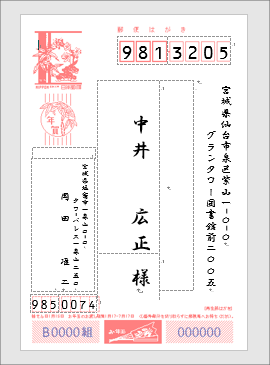
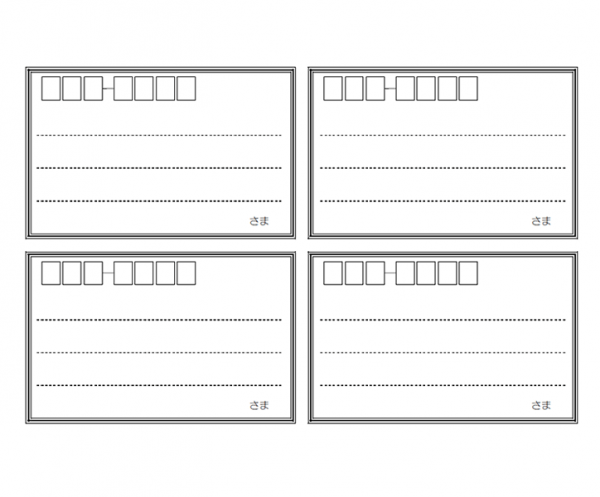
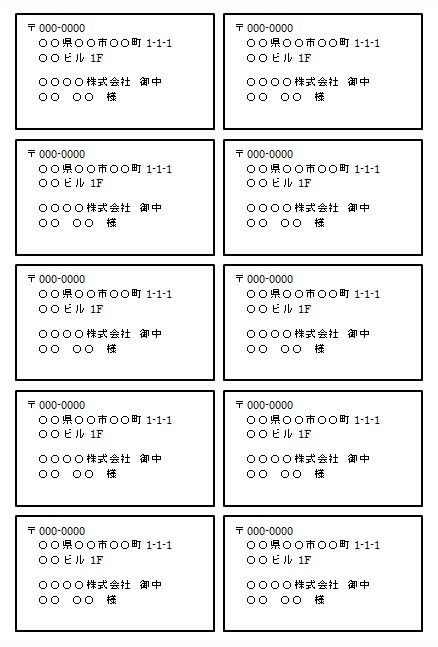
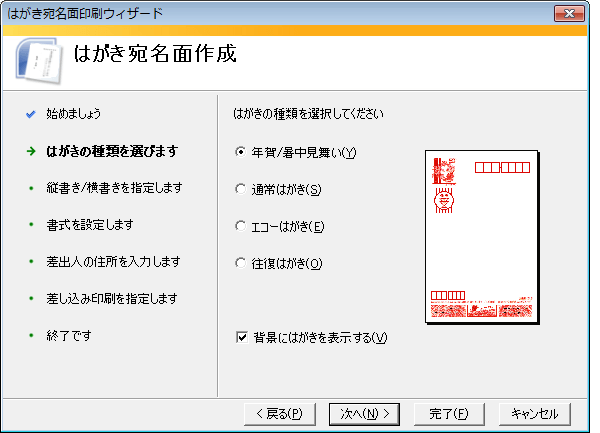
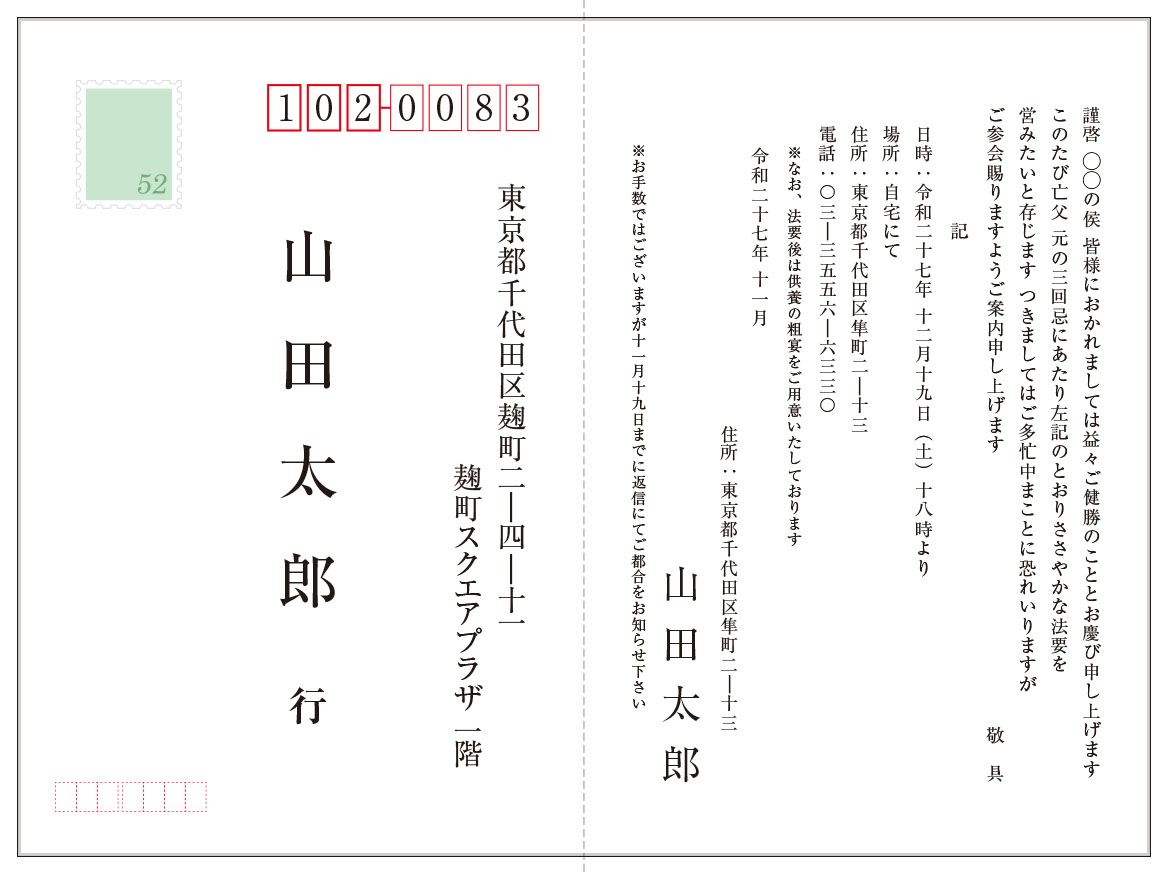
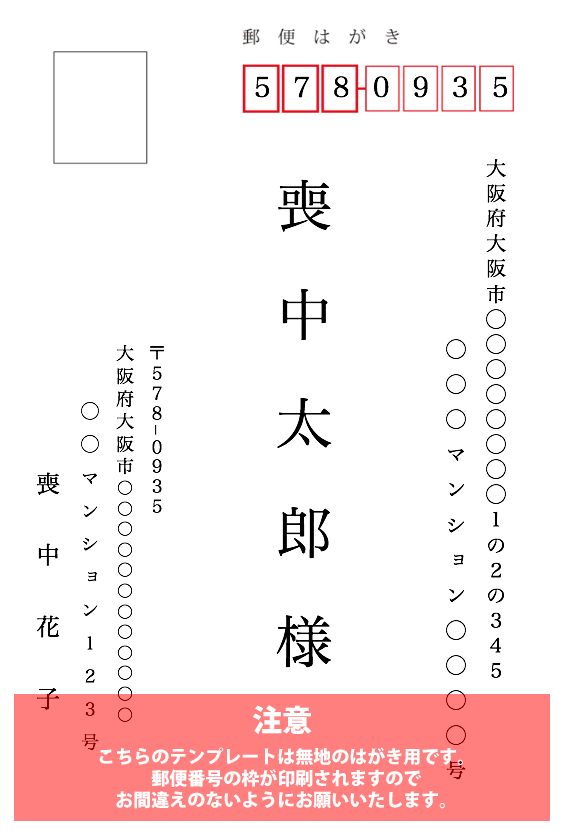
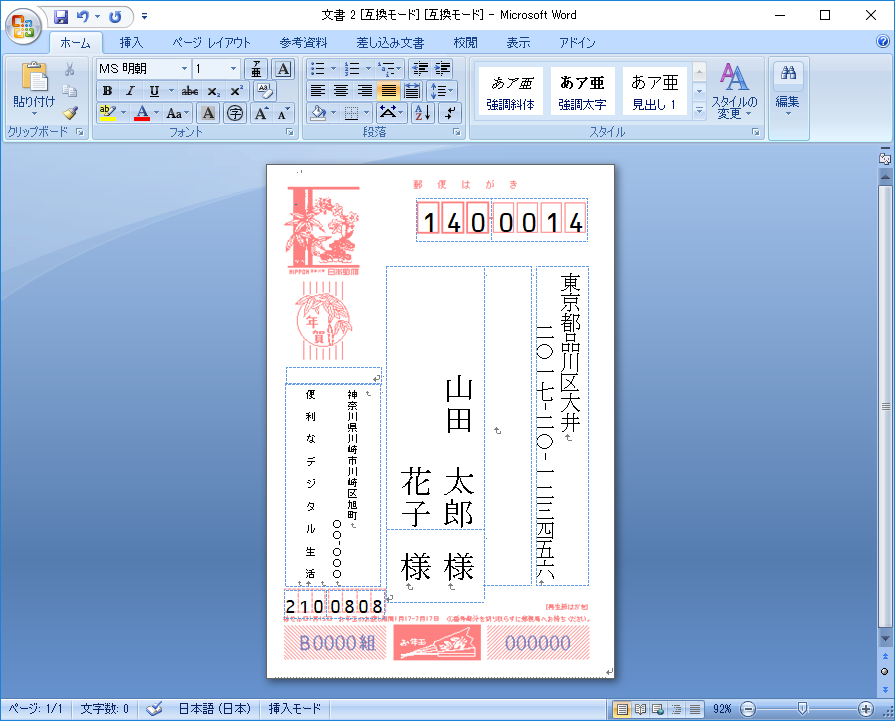
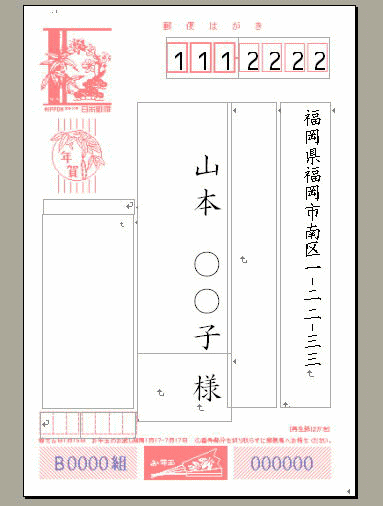
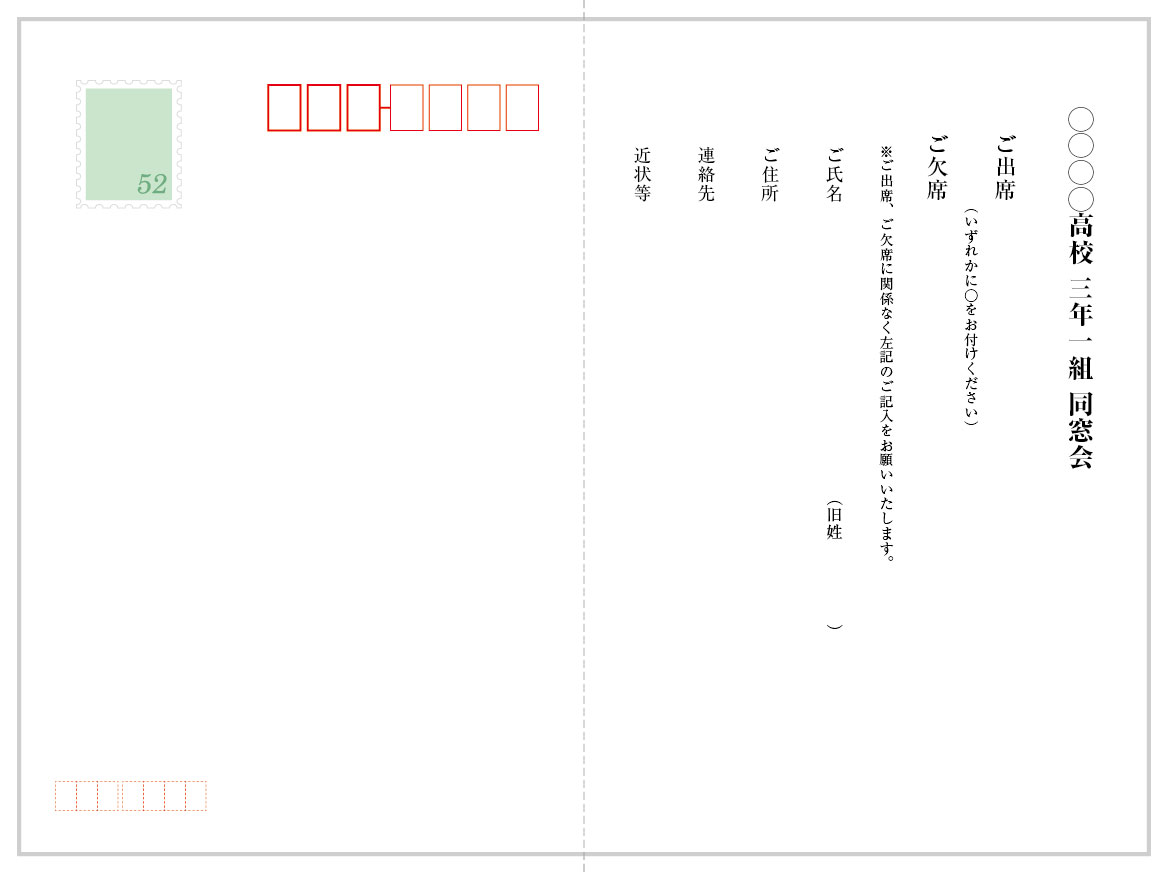
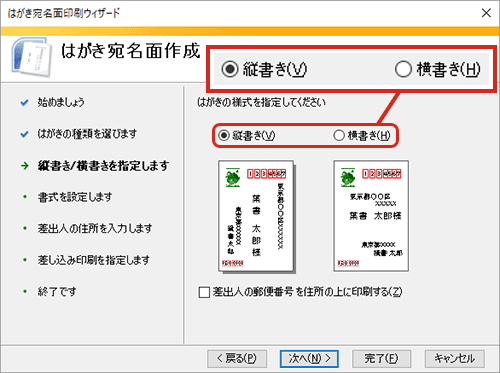
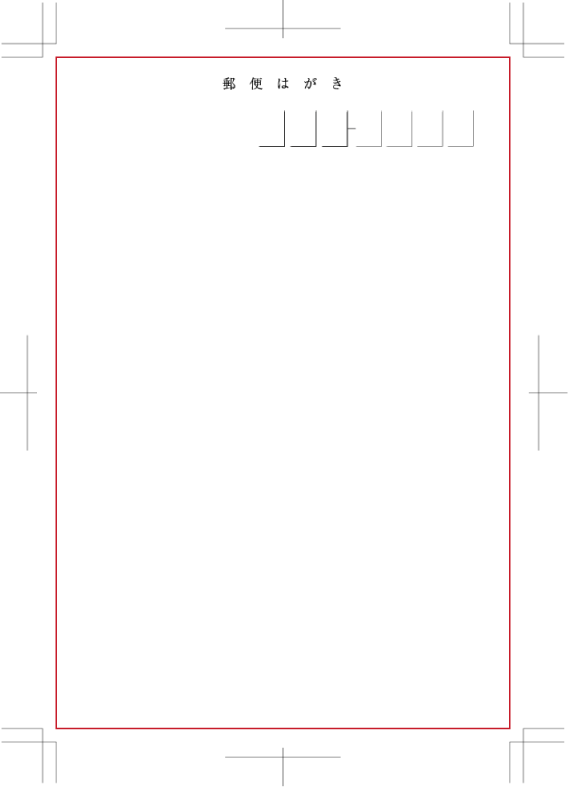
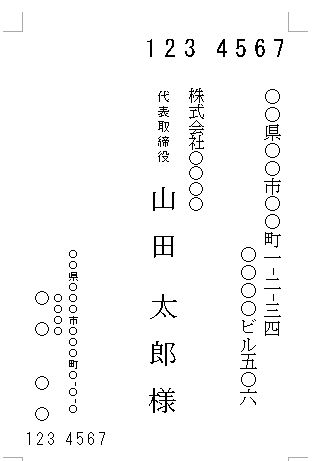
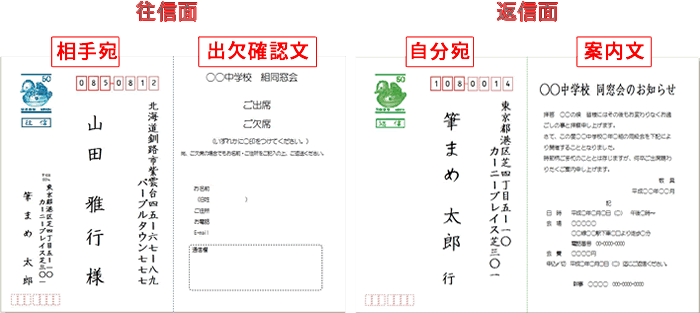
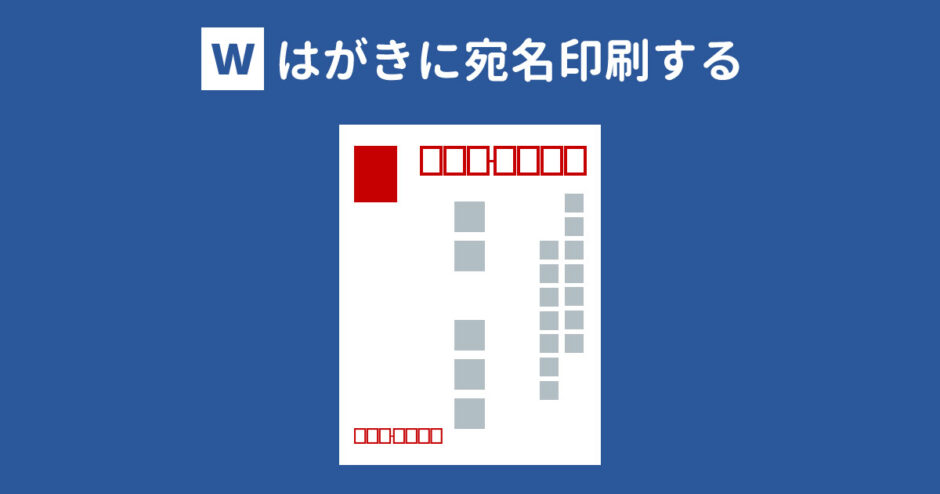
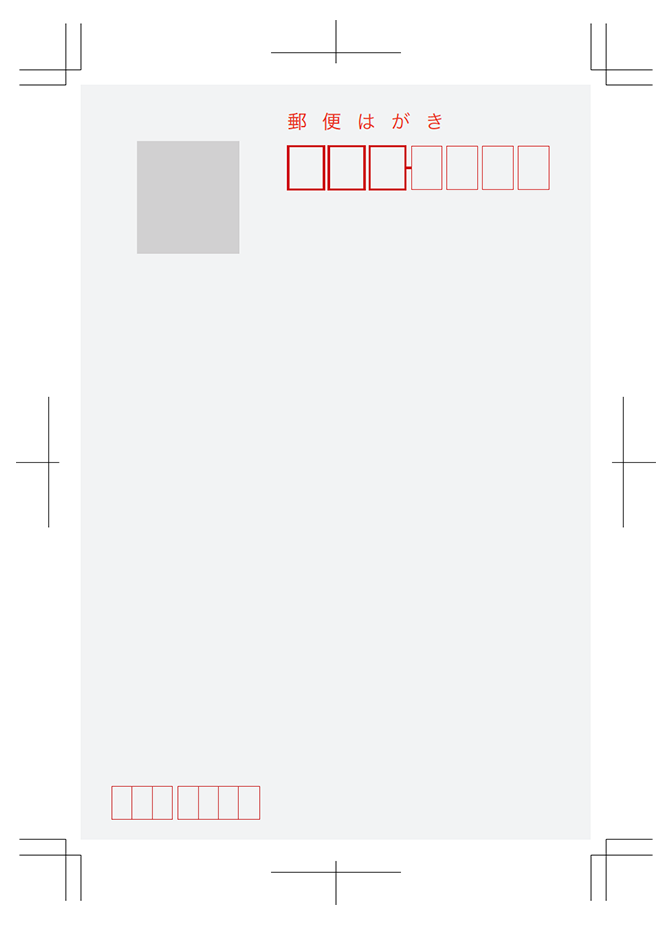
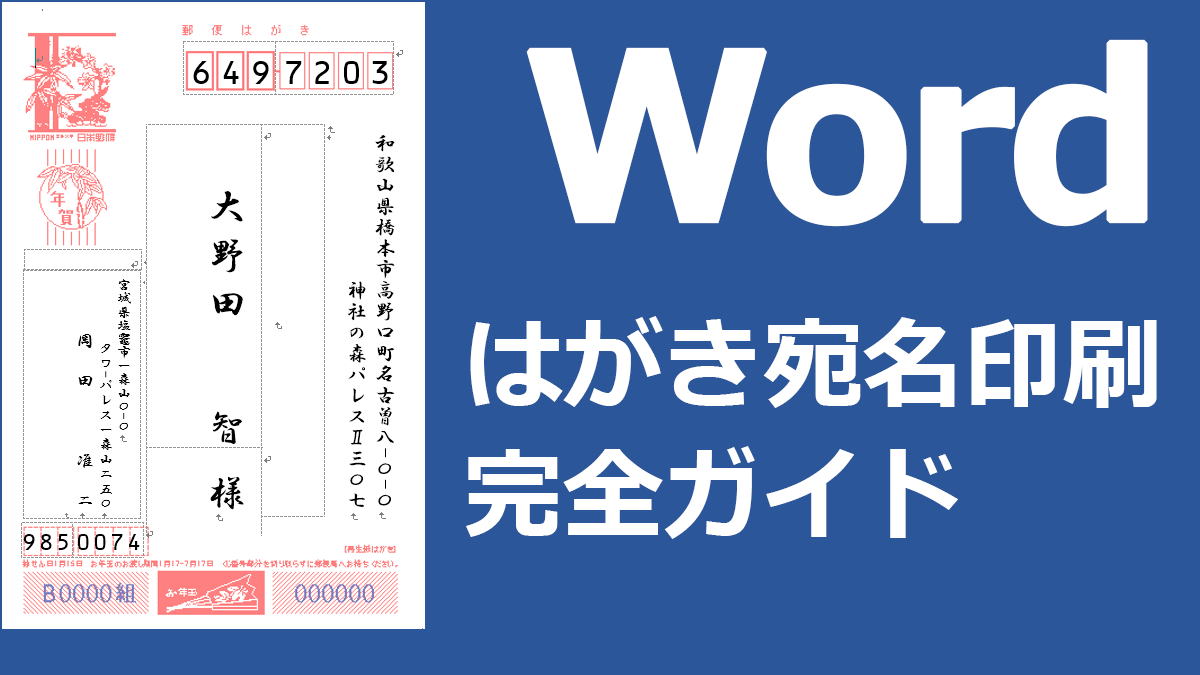
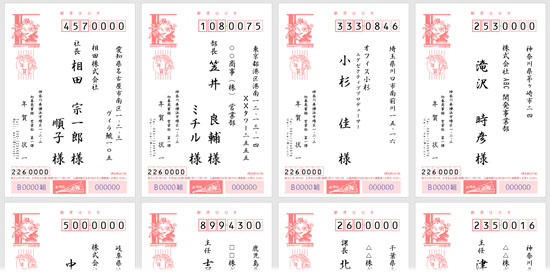
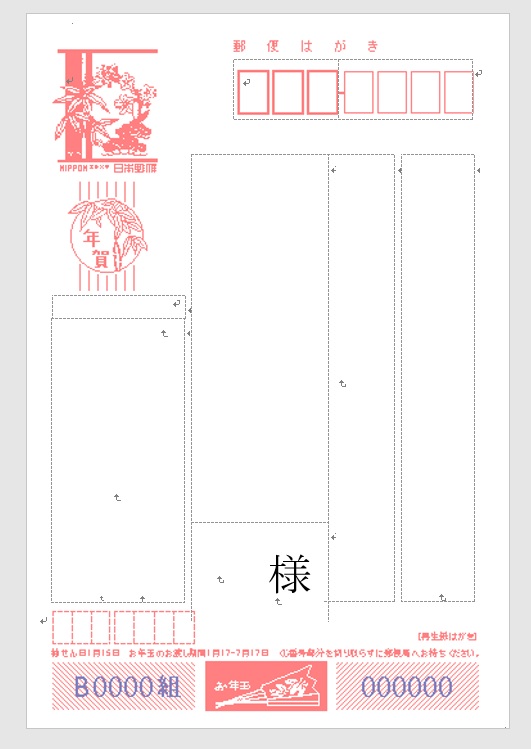
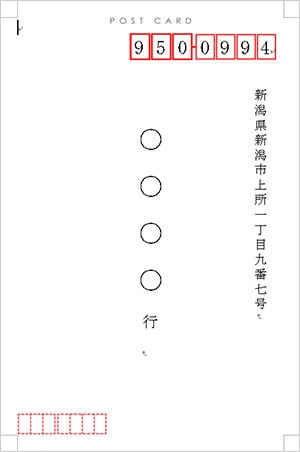
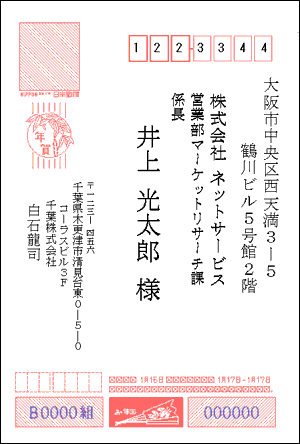
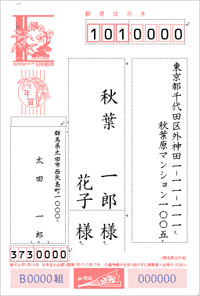
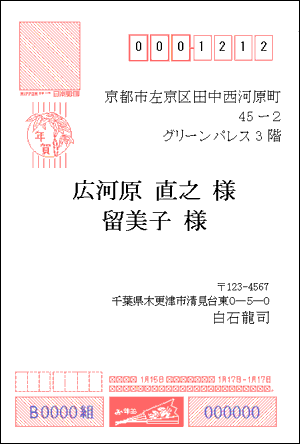
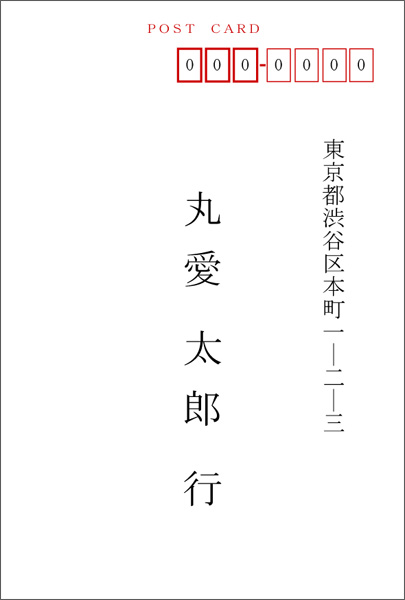
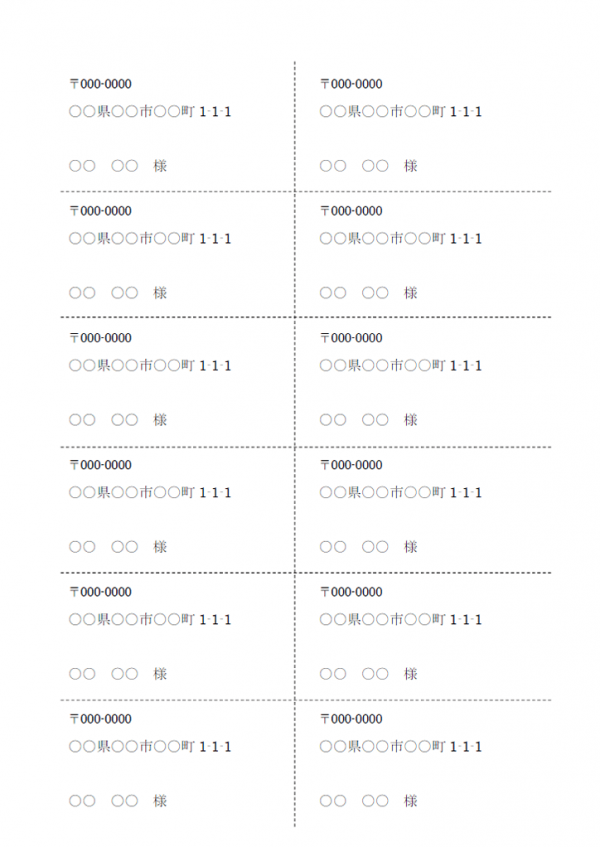
通常はがきへの宛名差し込み印刷 テンプレート(ファイル)は下記ダウンロードからダウンロードしてください。 縦書き 横書き 横書き(郵便番号は住所の上) *右に注意事項(説明)あり
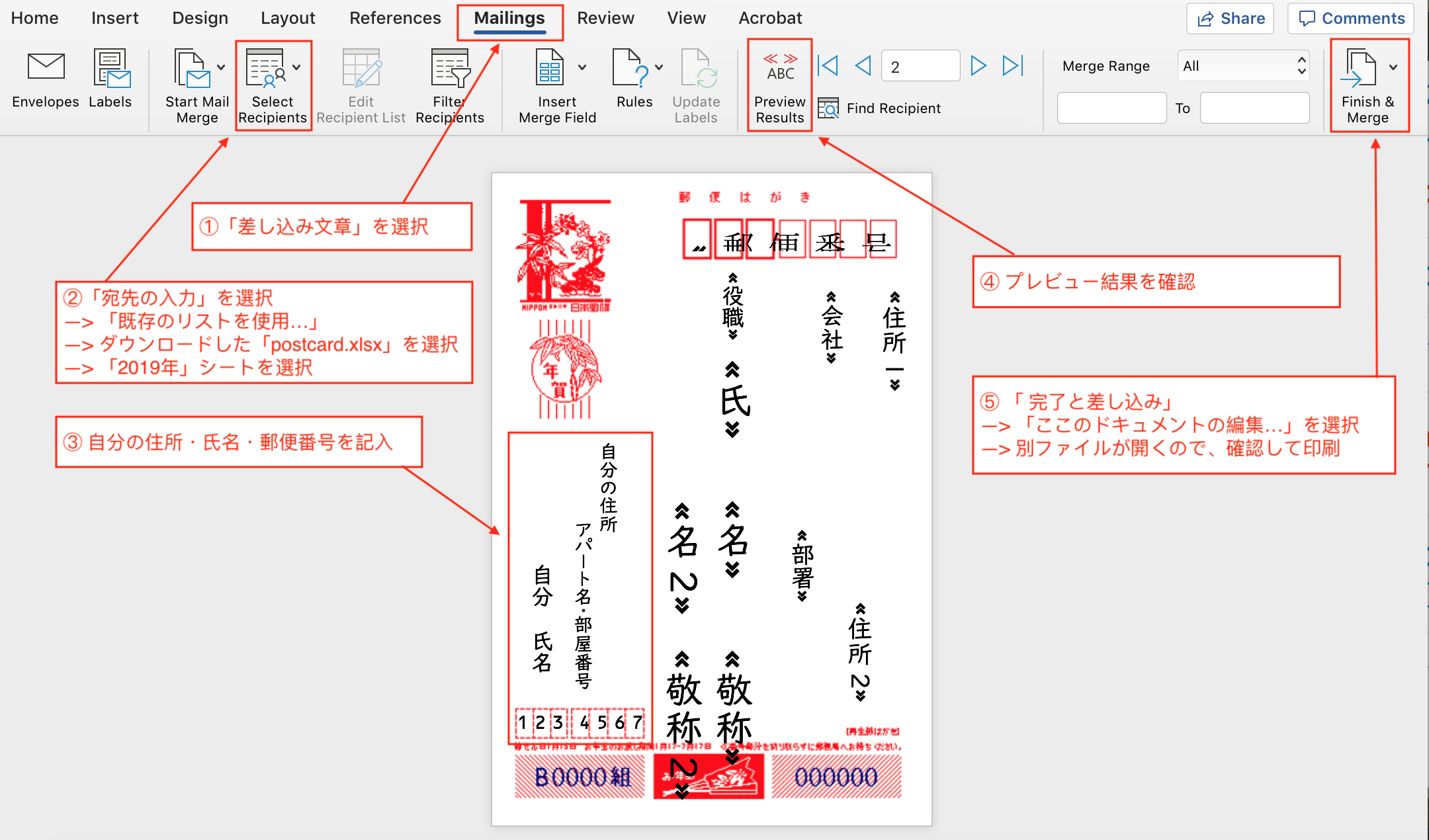
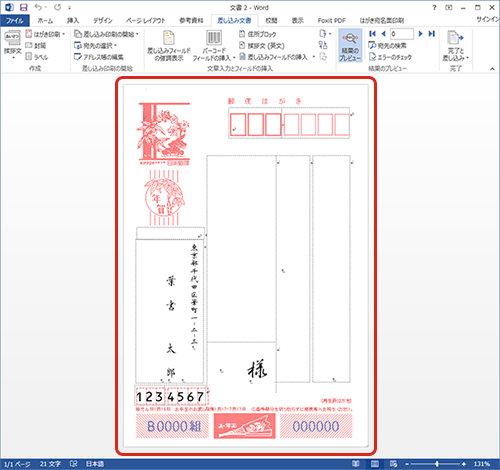
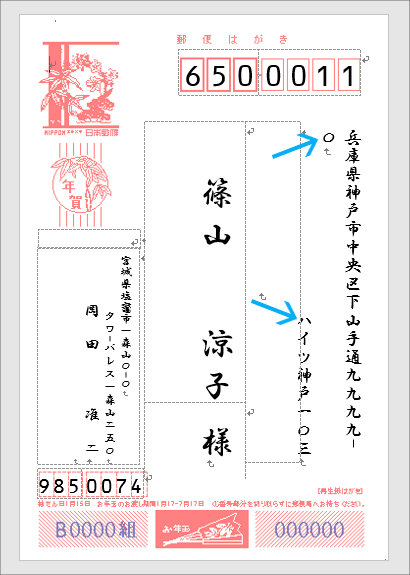
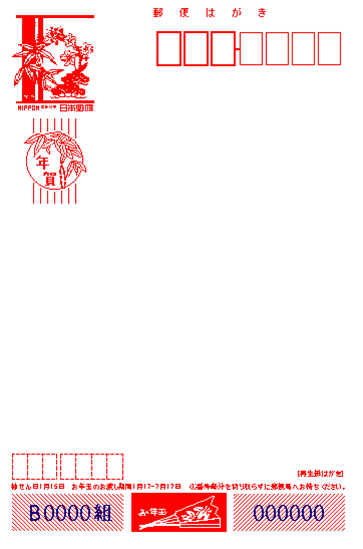
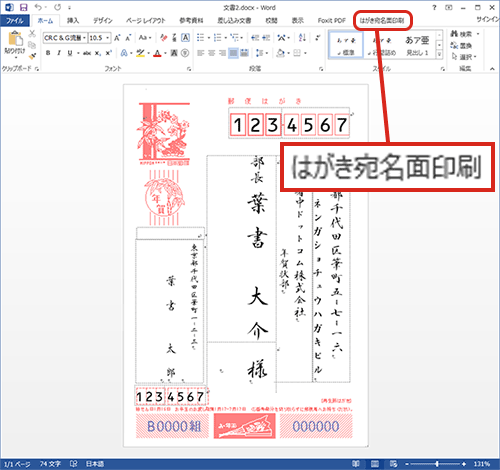
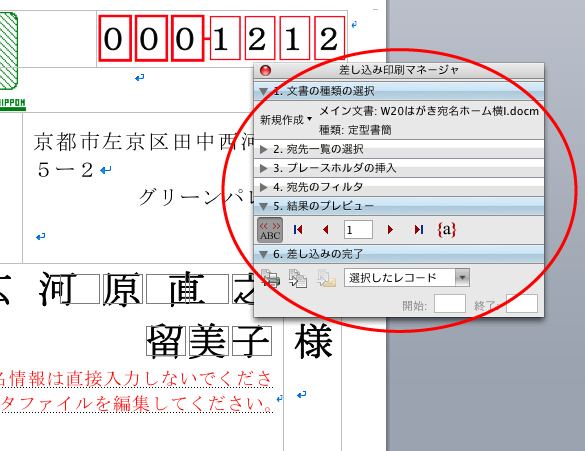
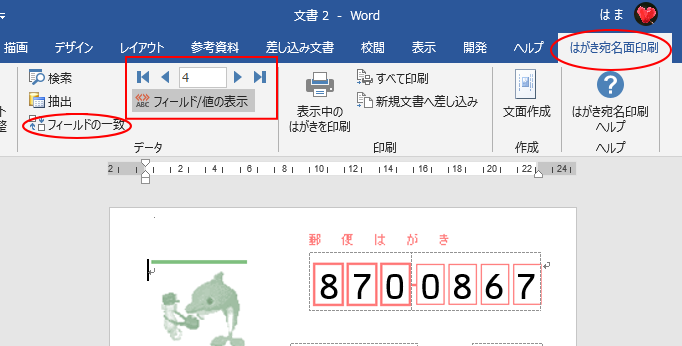
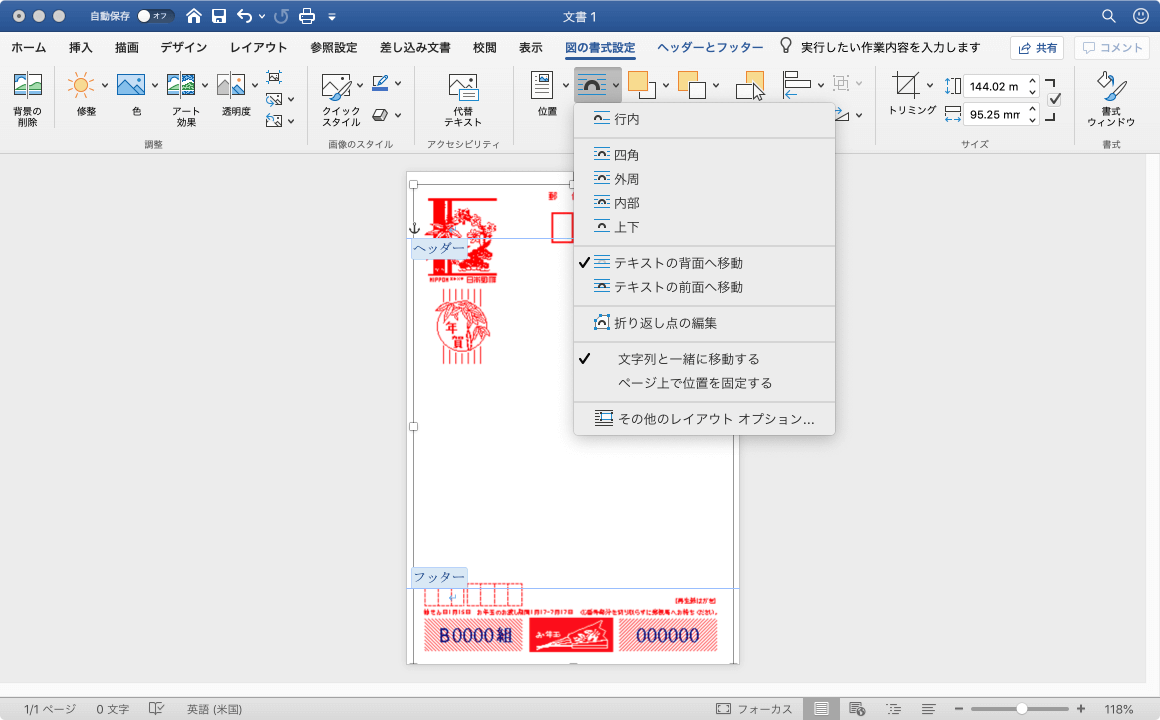
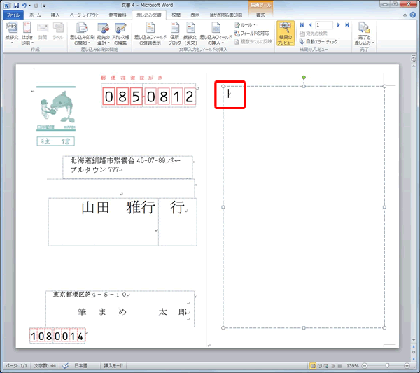
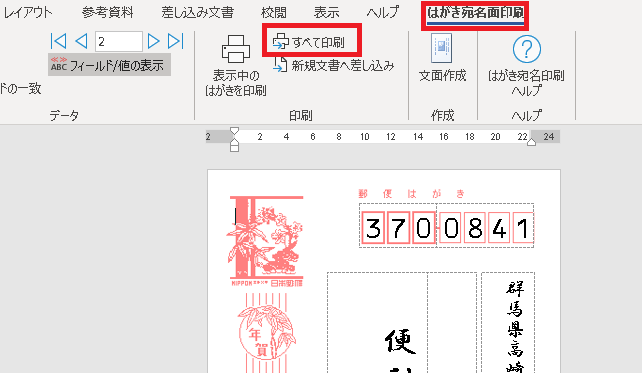
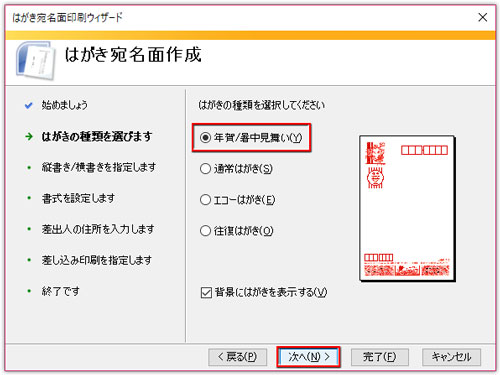
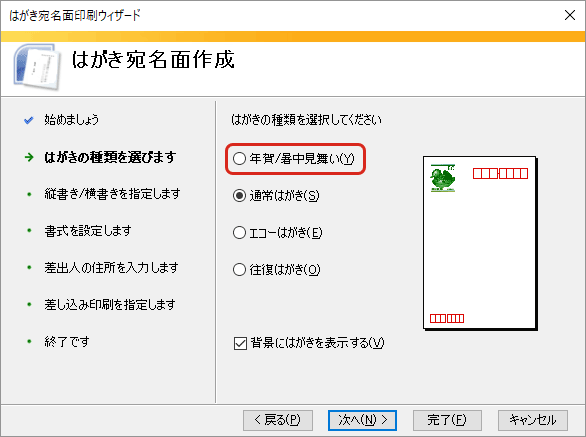
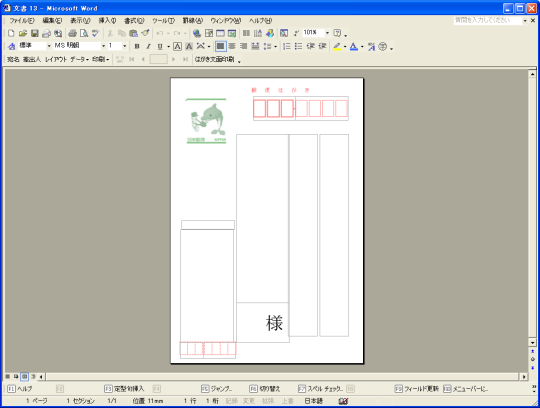
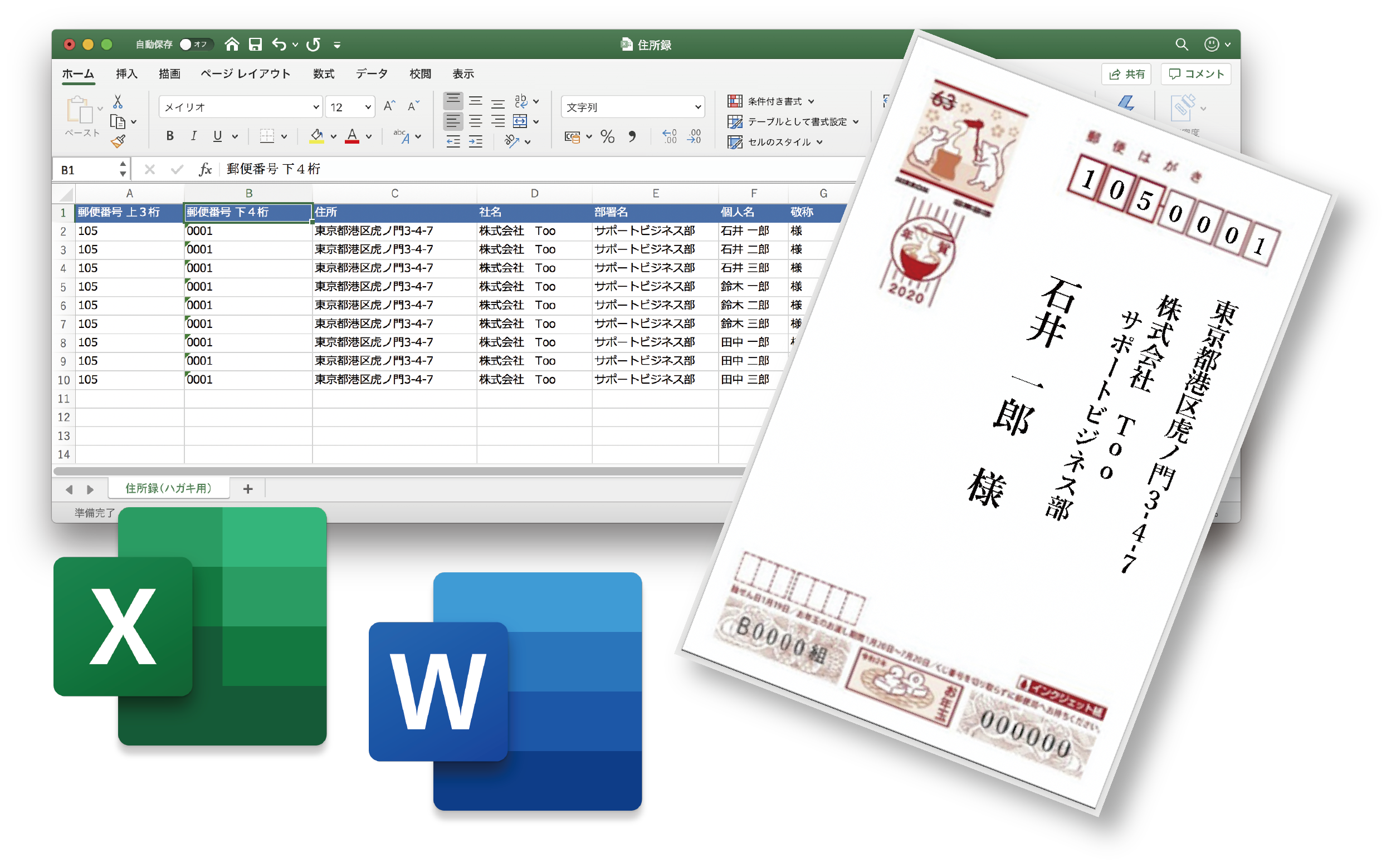
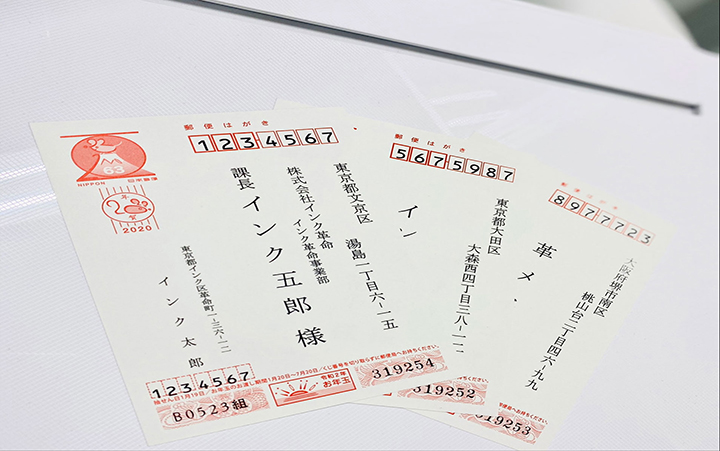
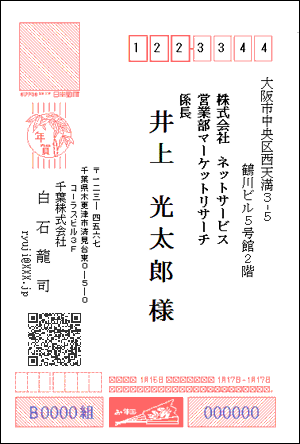
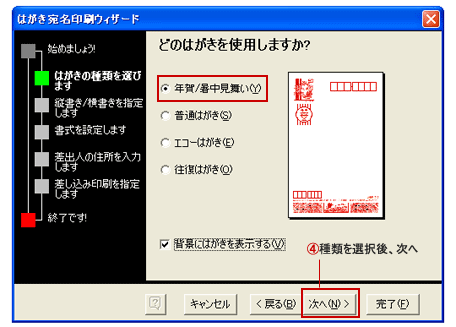
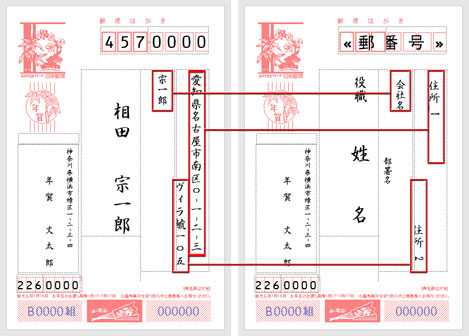
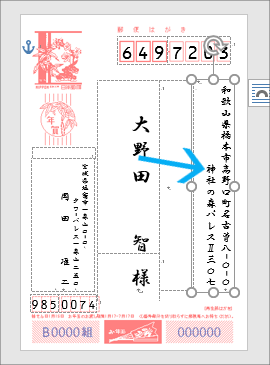
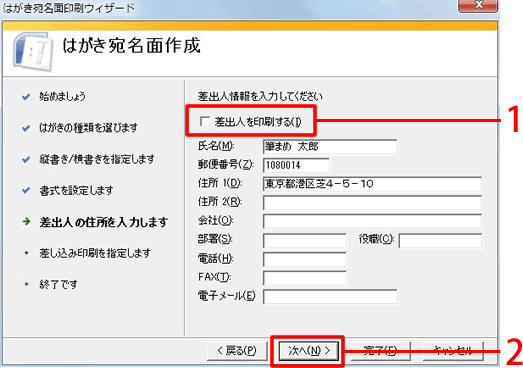
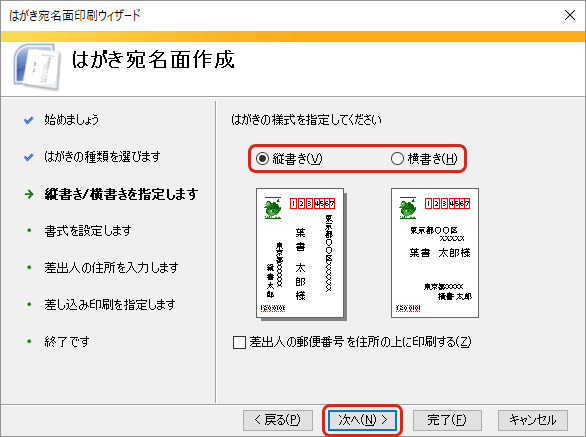
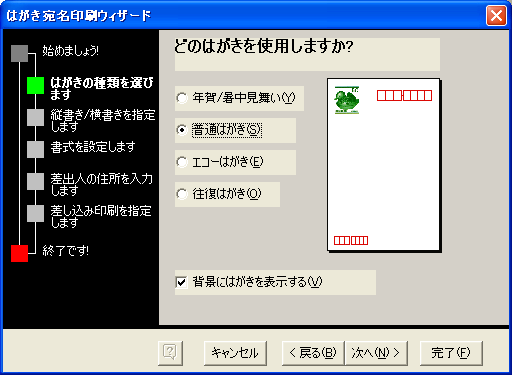
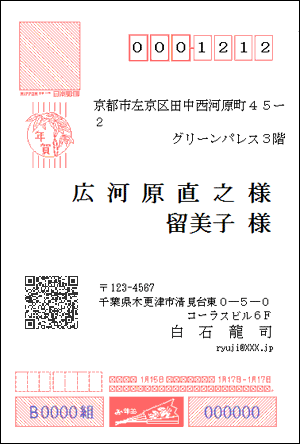
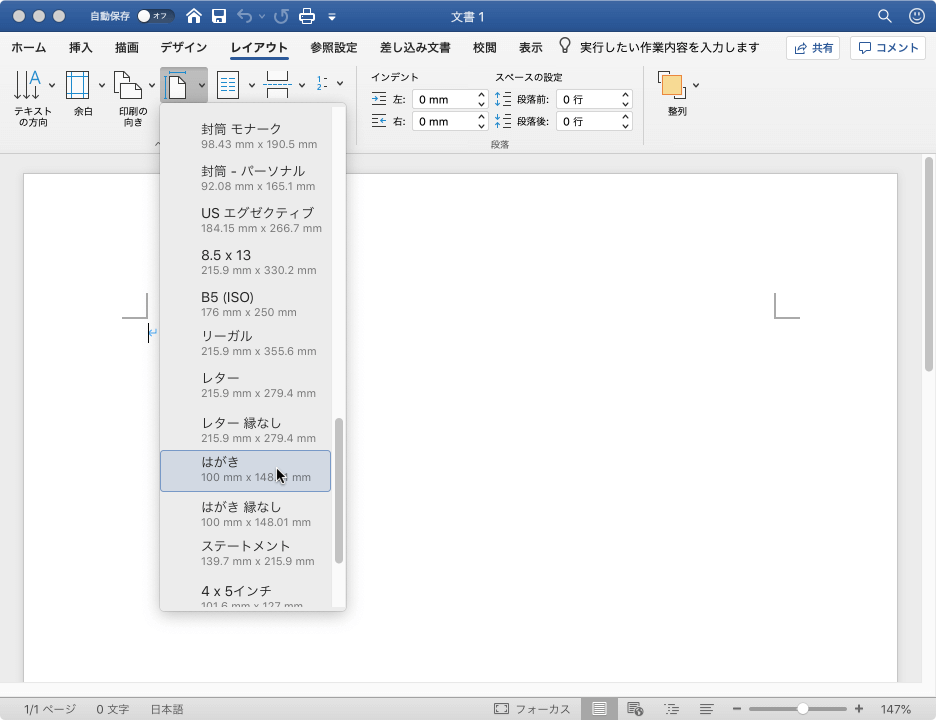
Word はがき テンプレート 宛名- 最新Word for Macで宛先リストデータとはがきをつなげるには Word for Office 365 for Macで年賀はがきの宛名印刷シリーズ第2弾です。 前回は、年賀はがきの宛名面テンプレートの作成方法について説明しましたが、今度はExcelデータファイルを宛先リストとして設定これではがき印刷の準備ができました。 27 「文書2docx」を「年賀状宛名印刷docx」の名前で保存します。これではがき印刷の内容を修正したり、繰り返し使用することができます。 (注1) ここで設定したはがき印刷の内容はWord自体に保存されます。ですから
Word はがき テンプレート 宛名のギャラリー
各画像をクリックすると、ダウンロードまたは拡大表示できます
 |  |  |
 |  |  |
 |  |  |
 |  |  |
「Word はがき テンプレート 宛名」の画像ギャラリー、詳細は各画像をクリックしてください。
 |  |  |
 |  |  |
 |  |  |
 | ||
「Word はがき テンプレート 宛名」の画像ギャラリー、詳細は各画像をクリックしてください。
 |  |  |
 |  |  |
 |  |  |
 |  |  |
「Word はがき テンプレート 宛名」の画像ギャラリー、詳細は各画像をクリックしてください。
 |  |  |
 |  |  |
 |  | |
 |  | |
「Word はがき テンプレート 宛名」の画像ギャラリー、詳細は各画像をクリックしてください。
 |  |  |
 |  |  |
 |  |  |
 |  |  |
「Word はがき テンプレート 宛名」の画像ギャラリー、詳細は各画像をクリックしてください。
 |  |  |
 |  |  |
 |  |  |
 |  |  |
「Word はがき テンプレート 宛名」の画像ギャラリー、詳細は各画像をクリックしてください。
 |  |  |
 |  |  |
 |  |  |
 |  | |
「Word はがき テンプレート 宛名」の画像ギャラリー、詳細は各画像をクリックしてください。
 |  |  |
 |  |  |
 |  |  |
 |  |  |
「Word はがき テンプレート 宛名」の画像ギャラリー、詳細は各画像をクリックしてください。
 |  |  |
 |  |  |
 |  |
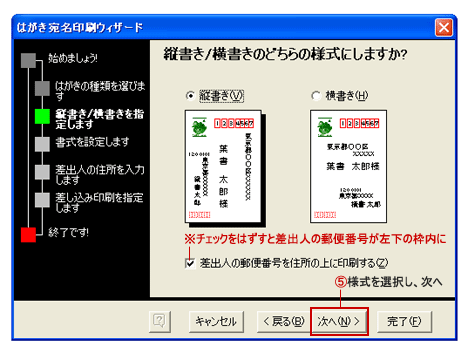
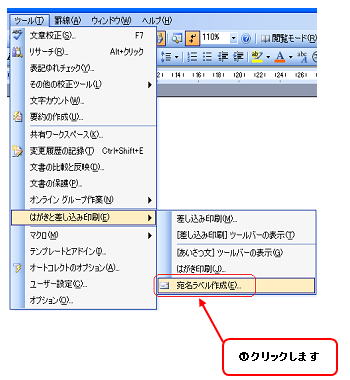
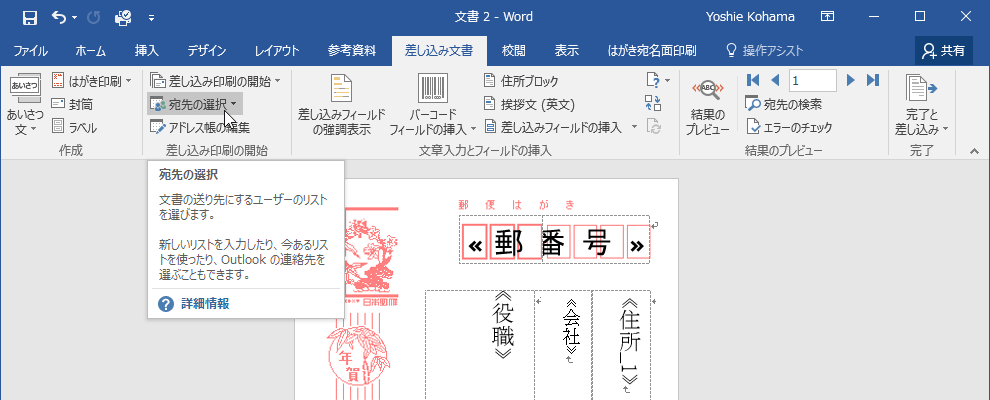
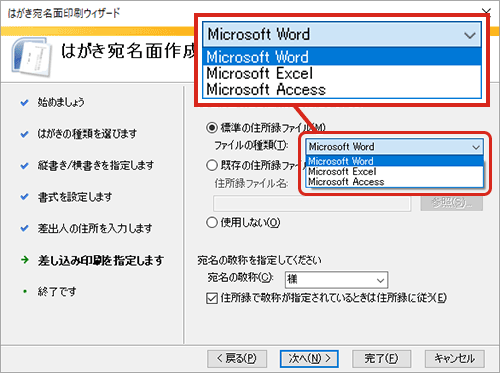
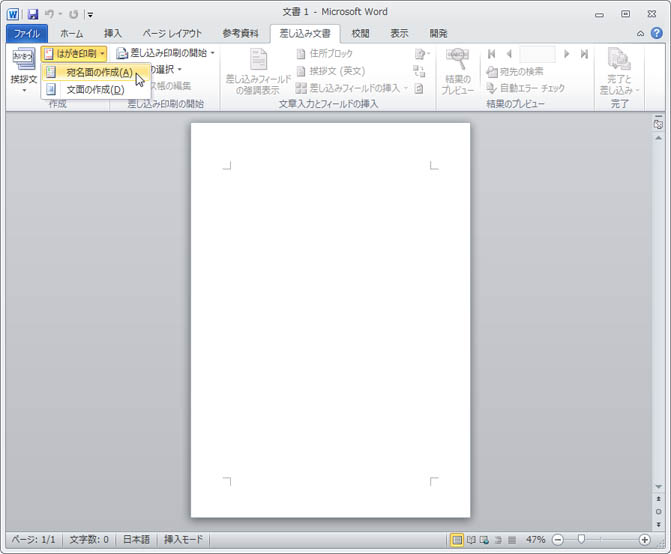
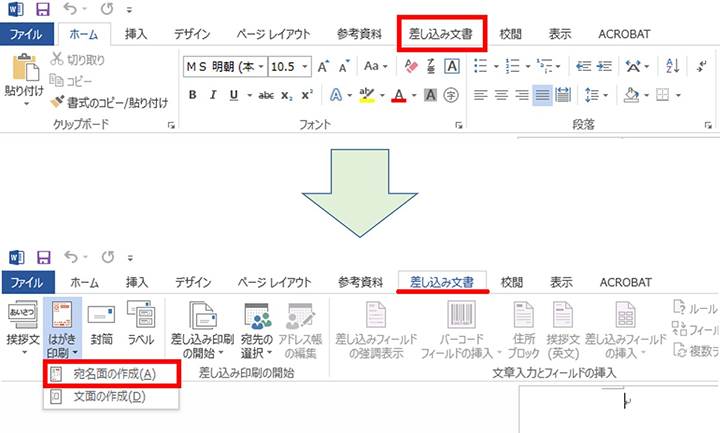
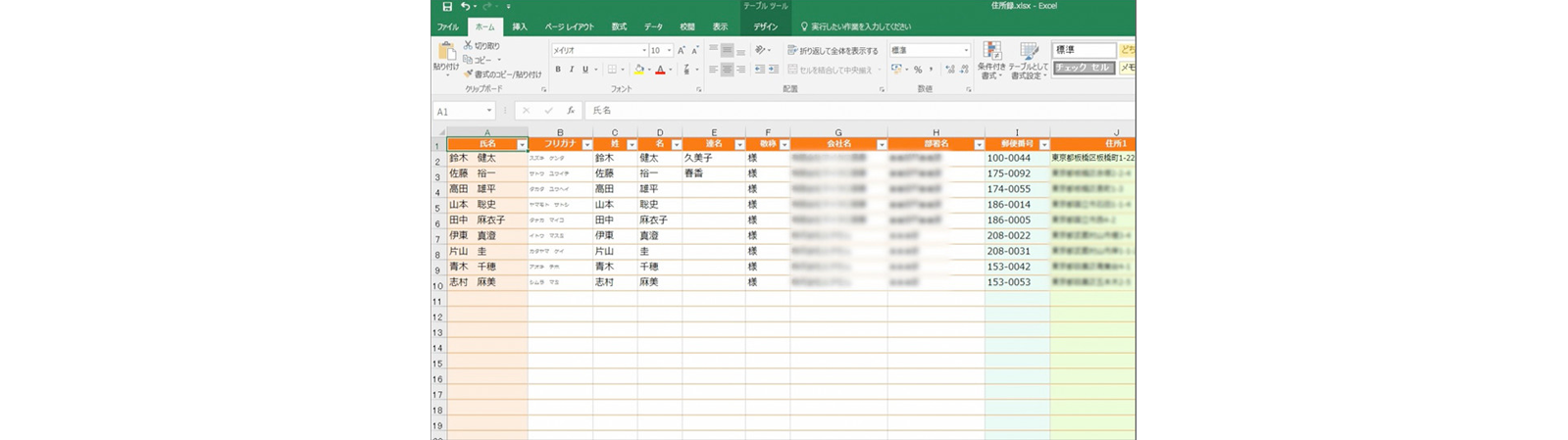
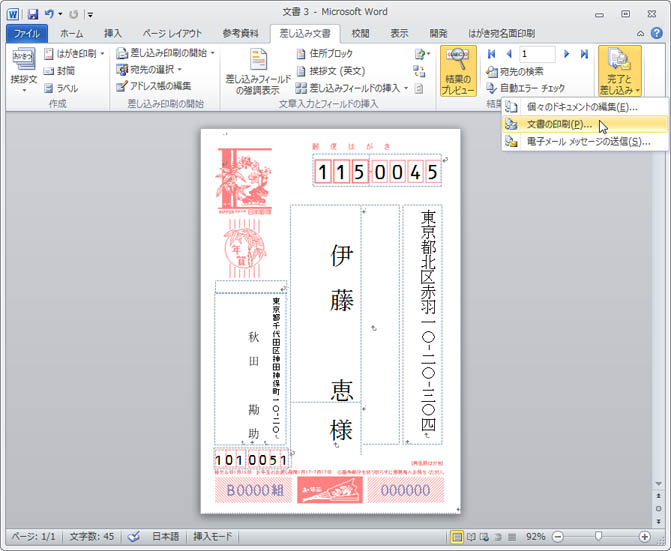
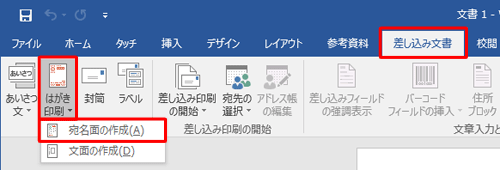
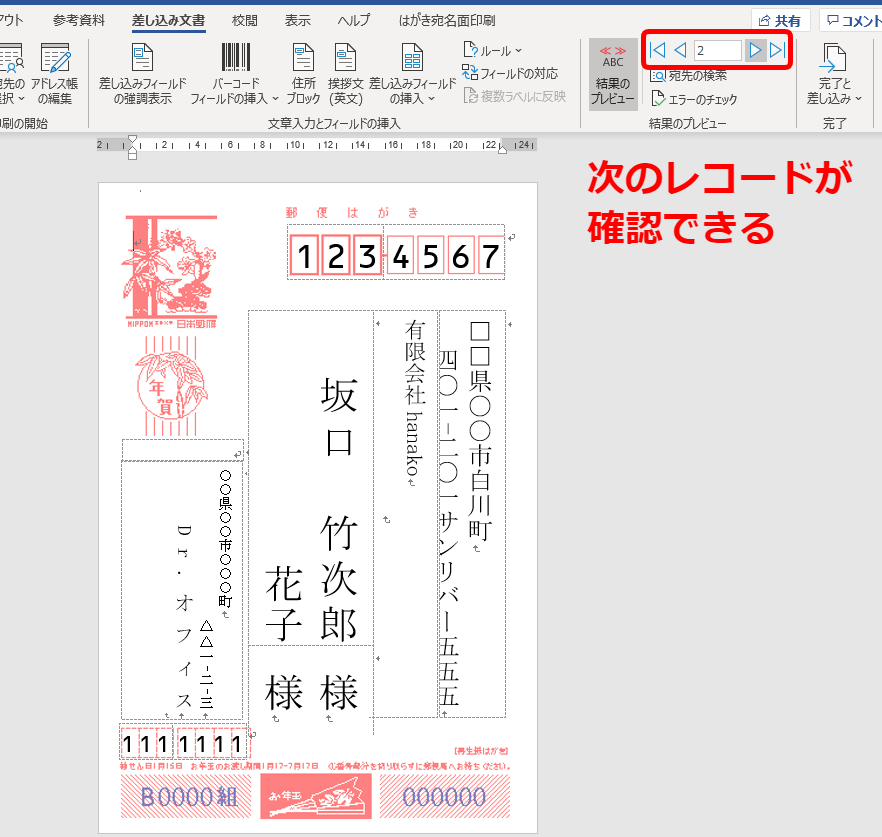
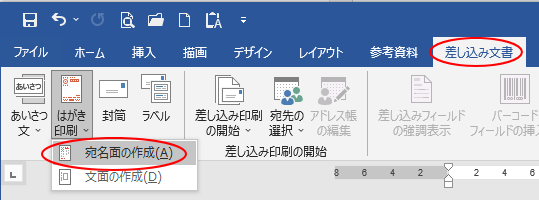
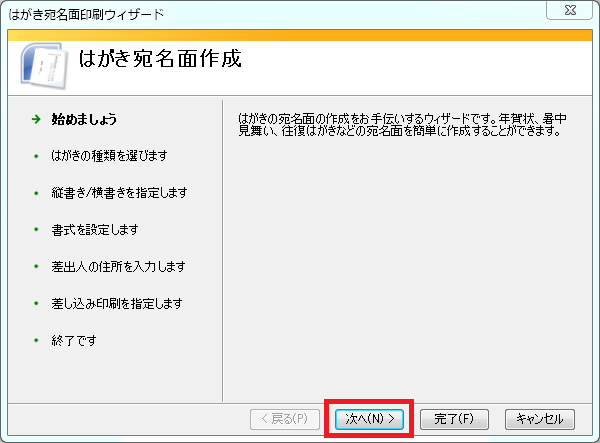
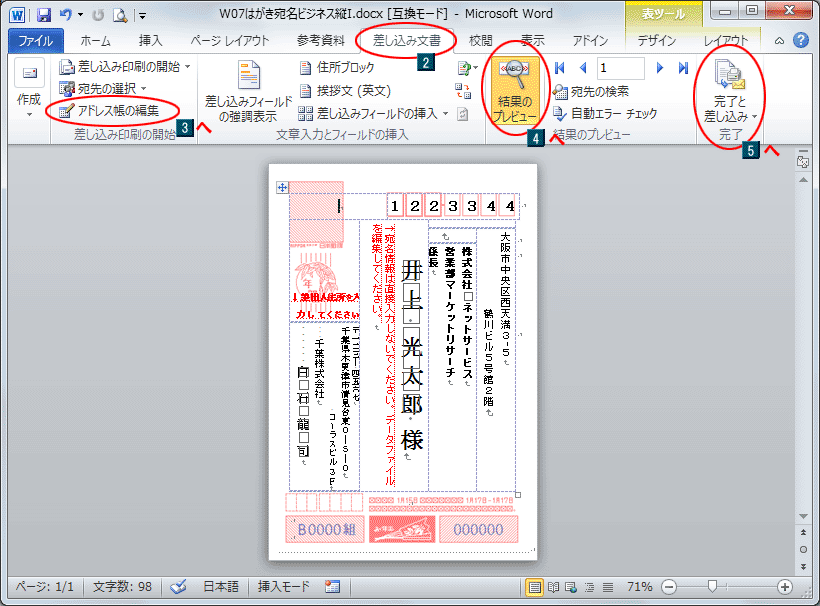
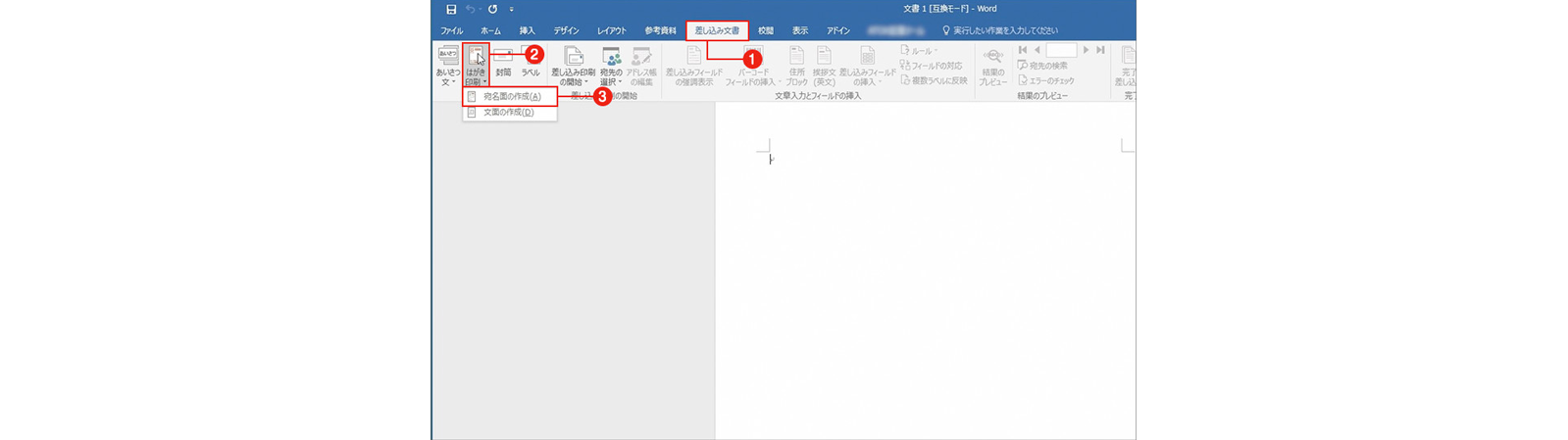
宛名データをWordで差込印刷 宛名データの取り込み ダウンロードしたWordテンプレートに、Excelの一覧データを取り込みます。 1 Wordテンプレートを開き、「差し込み文書」タブにある「宛先の選択」ボタンから「既存のリストを使用」を選択します。 2 はがきのあて名用の住所録を作成するには ワザ187 の手順5で、標準の住所録ファイルにMicrosoft Wordを選択したときは、はがき宛名印刷タブの宛名住所の入力ボタンをクリックすると、空の住所録が表示されます。 これは「標準の住所録」(Addressdocx
Incoming Term: word はがき テンプレート 宛名, word はがき 宛名 テンプレート mac,


0 件のコメント:
コメントを投稿